ipTIME 외부 접속 도메인(Public Domain)설정 방법
- TIPS
- 2026. 2. 18.
ipTIME 공유기는 기본적으로 <아이디>.iptime.org 형태의 DDNS를 제공하지만, 회사 도메인이나 개인 도메인(예: gateway.companydomain.com)을 사용하여 접속 환경을 통일하고 싶을 때가 있습니다. 이를 위해 ipTIME 보안 예외 처리 방법을 설명 합니다.
ipTIME 에서 기본 제공하는 DDNS 설정 등을 통해 <아이디>.iptime.org 로 접속 할 수도있으나, 가정이나 회사의 전체 환경을 특정 companydomain.com 으로 통일해서 관리하고자 할 때, 깔끔하고 간결한 관리상태를 유지 할 수 있습니다.
예를 들어 gateway.companydomain.com 으로 접속시 ipTIME 공유기 설정 화면에 접속 되게 하는 방식 입니다. 그러려면 먼저 아래와 같이 개인 구매 도메인 준비 및 설정이 사전 준비 되어 있어야 합니다.
1. 개인 구매 도메인 준비
개인이나 회사소유의 CompanyDomain.com 과 같은 Public Domain 이 필요합니다.
예) 접속 주소 : gateway.companydomain.com
접속주소를 "gateway.companydomain.com 로 설정 할 경우, Public DNS 에 gateway.companydomain.com 의 gateway 의 DNS 설정 값이 가정/회사의 Public IP 로 연결 되도록 A 레코드 등록을 마쳐야 합니다.
또한 공유기 접속/보안 관리 메뉴 상단에서 "원격 관리 포트 사용" 이 체크되어 있고
포트 번호가 지정되어 있는지 반드시 확인하시기 바랍니다.
## 개인 도메인 구매 및 DNS 설정은 문제 없이 구성 된 상태를 전제로 합니다.
2. ipTIME 의 고급 보안 설정
ipTIME 의 고급 보안 설정 적용이 필요 합니다.
고급설정 - 보안기능 - 공유기 접속 / 보안관리 - 고급 보안 설정 - 허용 접속 도메인 등록 - 적용.
고급 보안 설정 - 악성 스크립트 접근 방지(CSRF) 하단
"접근허용 도메인을 콤마(,)로 구분, 최대 3개 까지 나열" 부분에 접속할 주소 입력.
ipTIME은 보안상 허용되지 않은 도메인으로의 접근을 CSRF 공격으로 간주하여 차단합니다.
따라서 [접근 허용 도메인] 칸에 구매하신 도메인 주소를 입력해야 정상 접속이 가능합니다.
이때 http:// 나 포트번호는 입력 하지 않고 순수 도메인 이름만 입력 합니다.
설정 메뉴 상단 '원격 관리 포트'가 활성화되어야 해당 도메인으로의 외부 접속이 최종적으로 허용됩니다
ipTIME 이전 디자인의 메뉴 위치
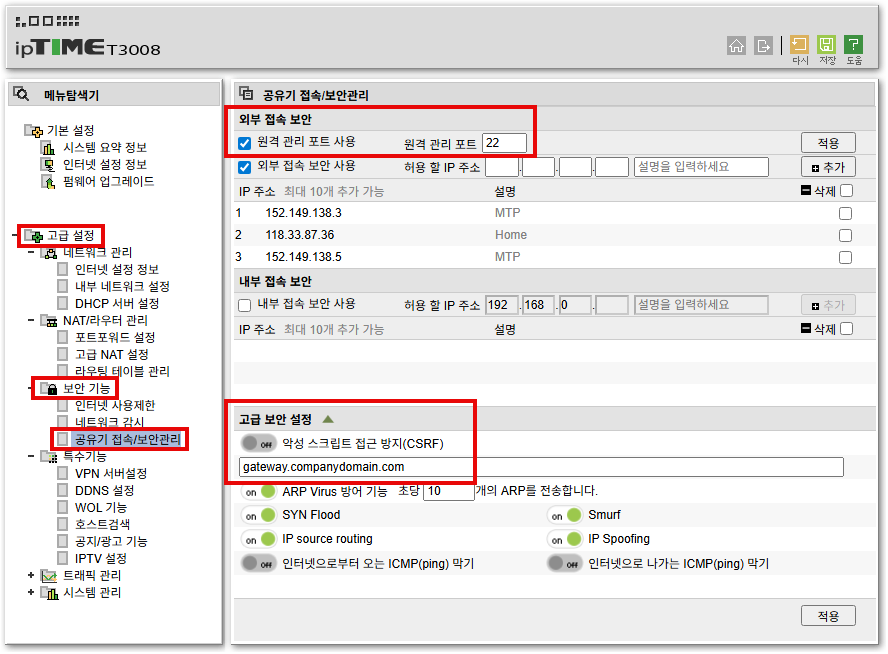
ipTIME 변경된 디자인의 메뉴 위치

'TIPS' 카테고리의 다른 글
| CMD 통한 Telnet 설치 방법 (0) | 2026.02.18 |
|---|---|
| Windows 탐색기 경계선 구분 안될 때 조치 방법 (0) | 2026.02.18 |