Windows 탐색기 경계선 구분 안될 때 조치 방법
- TIPS
- 2026. 2. 18.
Windows Server 2019, 2022 탐색기 제목 표시줄 색 지정 방법
Windows Server 2019 및 2022를 운영하다 보면 탐색기, 메모장 등 애플리케이션의 경계선이 구분되지 않아 불편할 때가 있습니다. 이럴 때 테마 설정을 변경하면 창 테두리가 명확해져 작업 효율을 높일 수 있습니다.
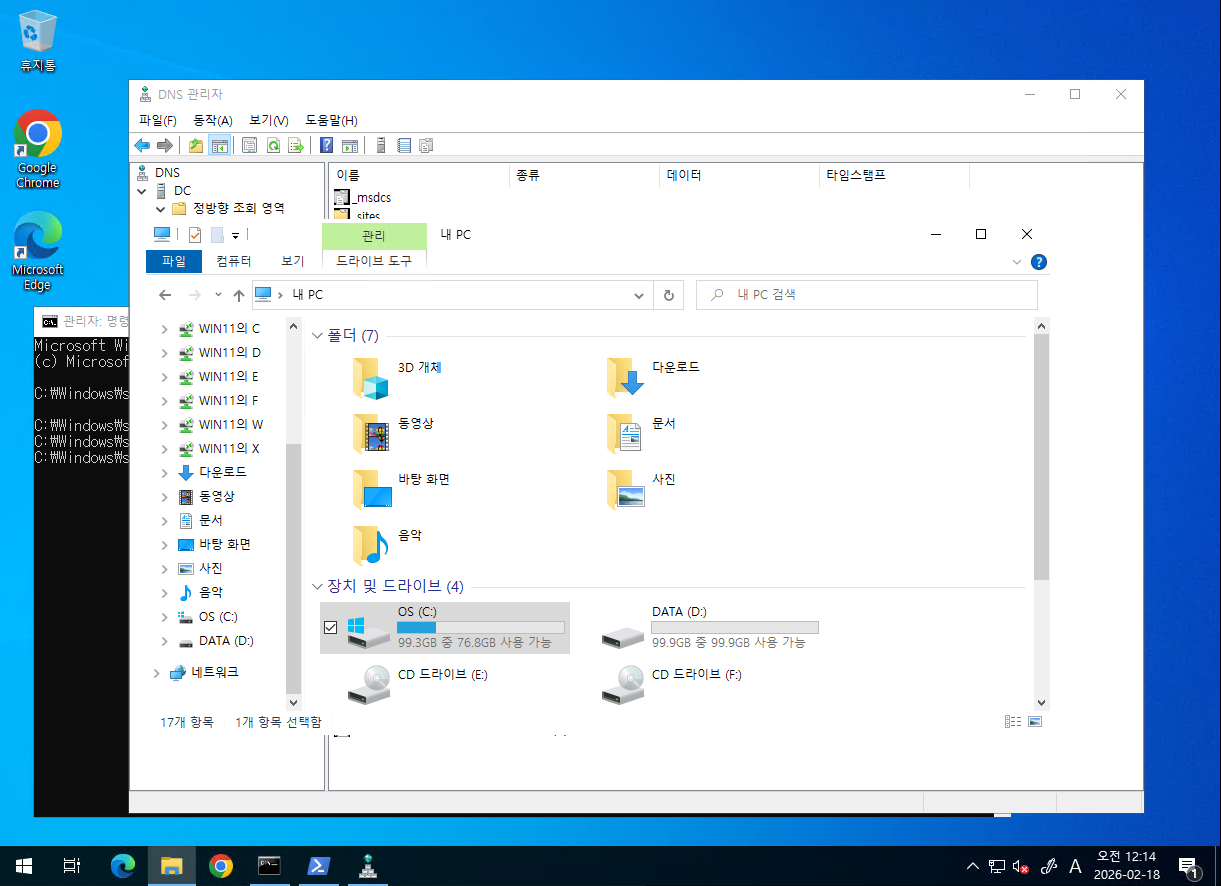
1. GUI 에서 설정 방법
설정 - 개인 설정 - 색 - 테마 컬러 - 제목표시줄 및 창 테두리에 테마 컬러 표시 - 체크, 활성화

2. Command (CMD/PowerShell) 설정 방법
관리자 권한으로 터미널을 실행한 후, 레지스트리 명령어를 통해 간편하게 설정할 수 있습니다.
- Color Theme (Border) Enable
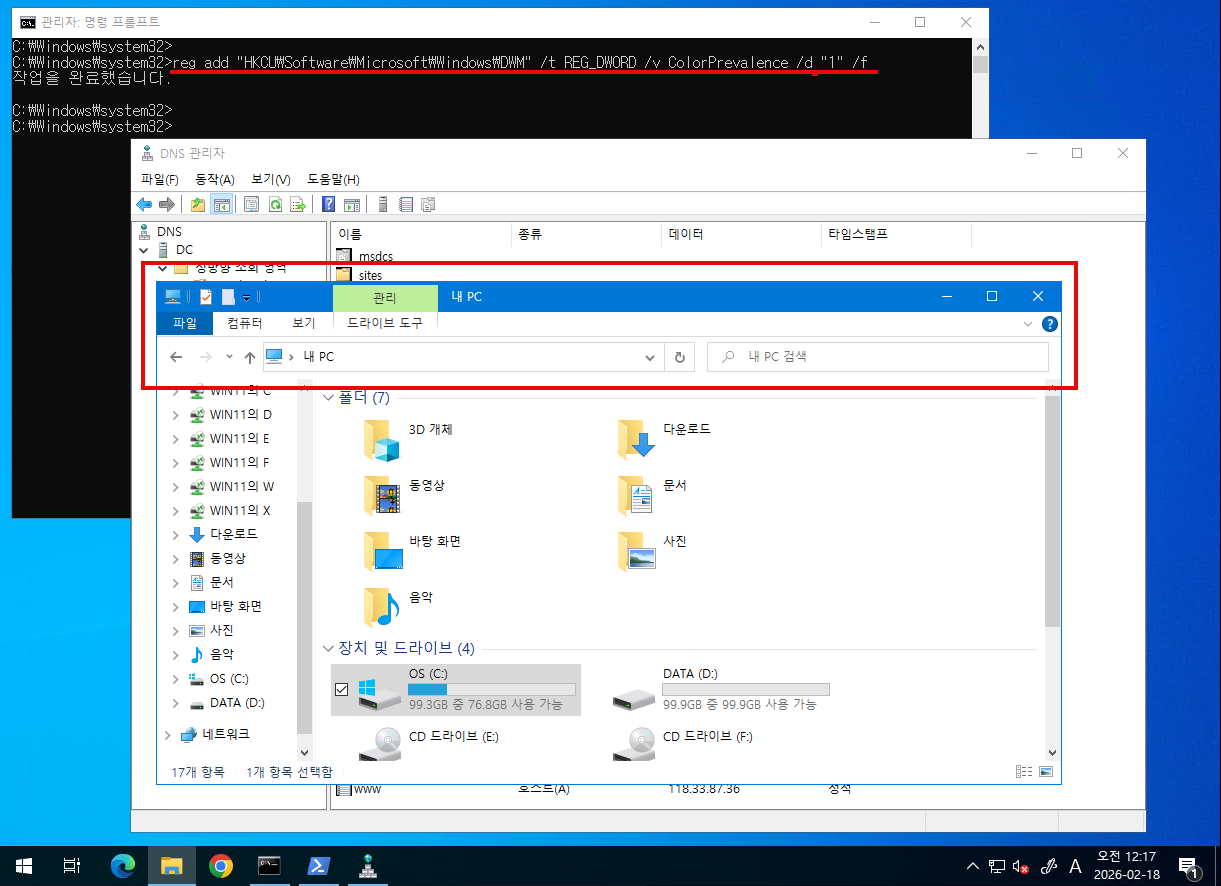
reg add "HKCU\Software\Microsoft\Windows\DWM" /t REG_DWORD /v ColorPrevalence /d "1" /f - Color Theme (Border) Disable
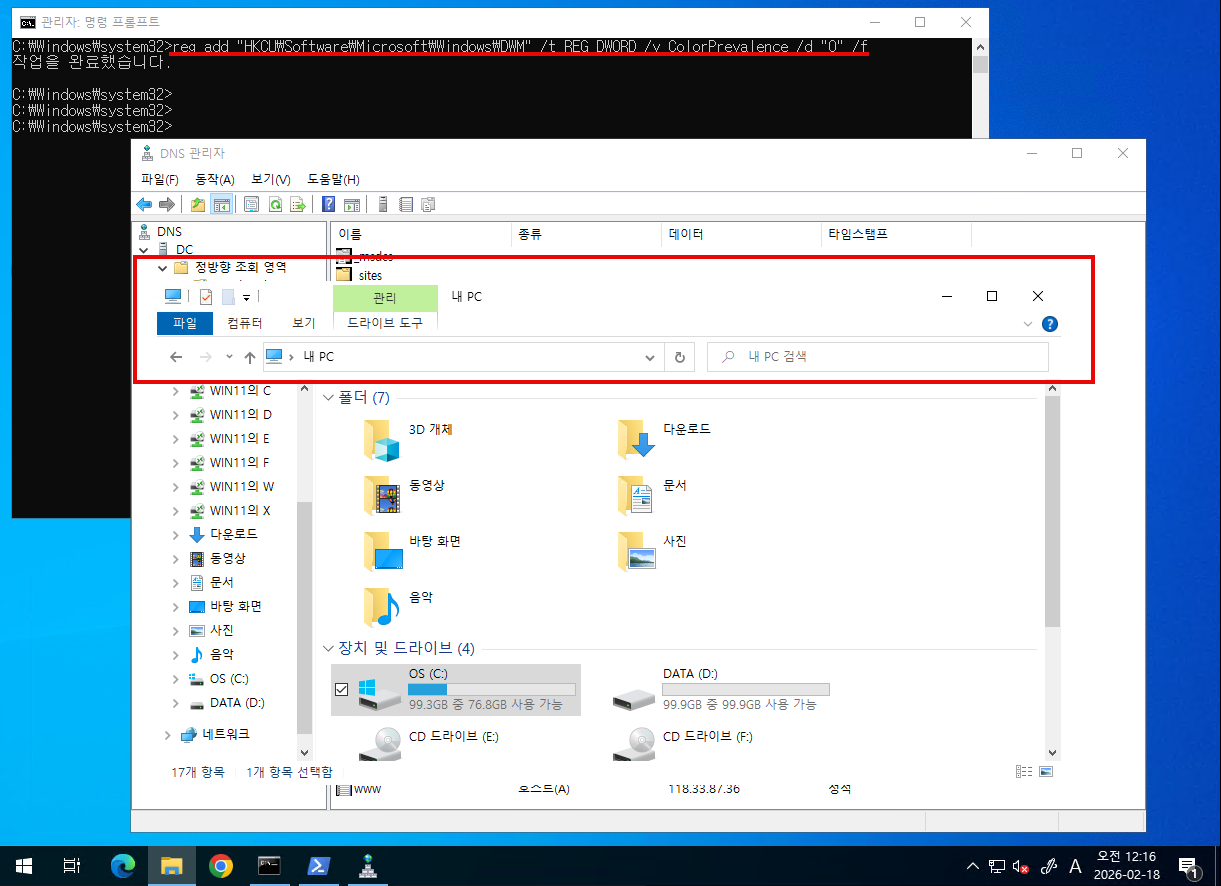
reg add "HKCU\Software\Microsoft\Windows\DWM" /t REG_DWORD /v ColorPrevalence /d "0" /f
3. 적용 전 후
- 탐색기 경계선이 구분되지 않음.
- 탐색기 경계선이 명확히 구분 됨.
반응형
'TIPS' 카테고리의 다른 글
| ipTIME 외부 접속 도메인(Public Domain)설정 방법 (0) | 2026.02.18 |
|---|---|
| CMD 통한 Telnet 설치 방법 (0) | 2026.02.18 |